
TimeCHECK – Zwei Zeitpunkte vergleichen #
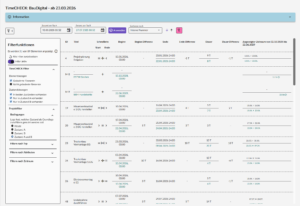
Mit TimeCHECK vergleichst du zwei beliebige Zeitpunkte innerhalb deines Projekts miteinander. So siehst du auf einen Blick, was sich an Name, Beginn, Ende und Dauer geändert hat – ohne dafür einen eigenen Projektstand anzulegen.
So gehst du vor #
- Öffne dein Projekt und wechsle in der Projektnavigation zu TimeCHECK
- Wähle bei Zustand A ein Datum und eine Uhrzeit
- Wähle bei Zustand B ein zweites Datum und eine Uhrzeit – Zustand B liegt immer nach Zustand A
- TimeCHECK zeigt dir zu jedem Element den Wert zu Zustand A. Weicht Zustand B davon ab, erscheint der neue Wert zusätzlich in türkiser Schrift
- Grenze die Anzeige über die Filter ein: nach Typ, Attribut, Zeitraum, nach geänderten/nicht geänderten Elementen sowie danach, in welchem der beiden Zustände ein Element vorhanden ist
- Unter Projektfilter → Bedingungen legst du fest, welche Datengrundlage für die Filterung nach Typ und Attribut genutzt wird: Zustand A, Zustand B oder beide Zustände
Die Schnellinfo #
Die Schnellinfo fasst Änderungen prägnant zusammen. Diese Symbole können dabei auftauchen:
| Symbol | Bedeutung |
|---|---|
| + | Element hinzugefügt |
| − | Element entfernt |
| > | in Zukunft verschoben |
| < | in Vergangenheit verschoben |
| |↔| | Dauer verlängert |
| +||+ | Dauer verkürzt |
| = | keine Änderung |
Hinweise #
- Zustand A muss immer vor Zustand B liegen
- Zustand B kann der heutige Tag sein, muss es aber nicht
- Ein Filter nach Personen steht in TimeCHECK nicht zur Verfügung
- Die Anzeige „X von Y Elemente“ zeigt die höhere Elementanzahl aus Zustand A und Zustand B – so bleiben auch gelöschte oder neu hinzugefügte Elemente berücksichtigt
Tipps #
- Nutze den Filter „Nur in Zustand A vorhanden“, um Elemente zu finden, die zwischen den beiden Zeitpunkten gelöscht wurden
- Nutze „Nur in Zustand B vorhanden“, um neu hinzugekommene Elemente zu finden